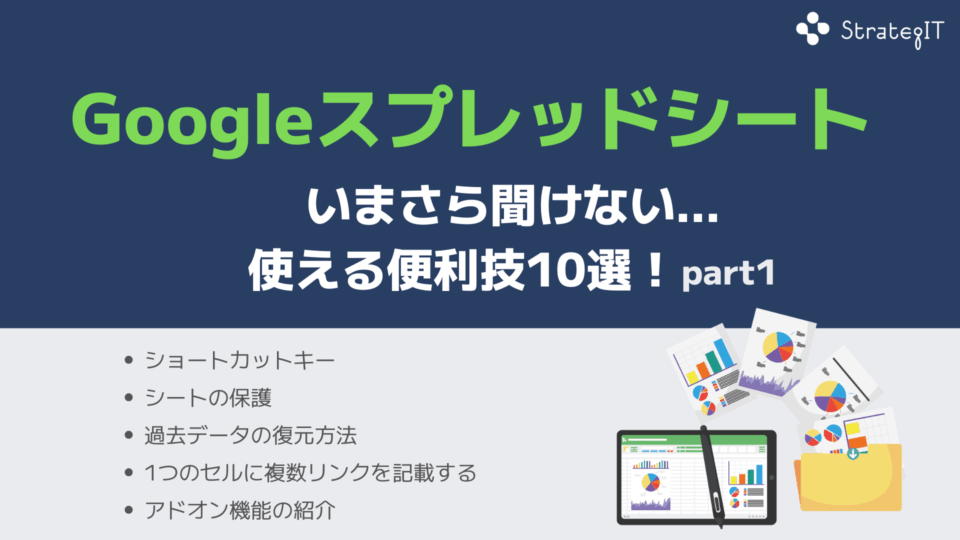
Googleスプレッドシート いまさら聞けない…使える便利技10選 Part1
これまで表計算ツールといえばExcelを使う機会が多かった方も、近年では業務用・プライベートを問わず、Googleスプレッドシートを利用するシーンが増えているのではないでしょうか。
チームメンバーとの共有や複数人での同時編集など、実際に仕事で使ってみると「便利だな」と感じる場面も多いはずです。
一方で、
「Excelと操作感が違って戸惑う」
「最低限は使えるけど、便利な機能までは知らない」
といった理由から、スプレッドシートを十分に活用できていない方も少なくありません。
本記事では、いまさら聞けないけれど知っておくと確実に役立つGoogleスプレッドシートの基本的な便利技を10個厳選し、初心者の方にも分かりやすく前後編に分けて紹介します。
これからスプレッドシートを使い始める方や、日々の業務をもっと効率化したい方は、ぜひ参考にしてみてください。
①ショートカットキー
パソコン使い始めた初期に覚えるのがショートカットキー。
今回はよく使うものの中でExcelで使うショートカットとは違う物を集めてご紹介します。

コピーや貼り付け、元の操作に戻したりするショートカットキー等は同じでしたが、沢山あるショートカットキーを覚えるたり、わざわざネットで調べるたりするのは面倒に感じる事もありますよね。
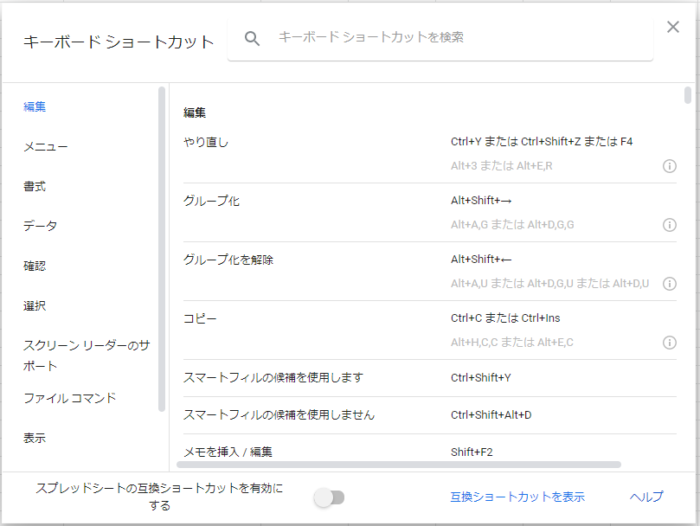
そんな時はショートカットキーのまとめを見る事ができるショートカットキーがあるのを知っていますか?『Ctrl』+『/』を入力すると全てのショートカットキーを見る事が出来ます。
普段よく行う作業にもショートカットキーがあるかもしれません。ぜひ一度確認してみてください。
②シートの保護
チームでスプレッドシートを利用する場合、他のユーザーが編集できる範囲を指定して、情報の書き換えや操作ミスを防ぎたいという事があるかと思います。
その場合の方法は2つあります。
【方法1】特定のシートを保護する
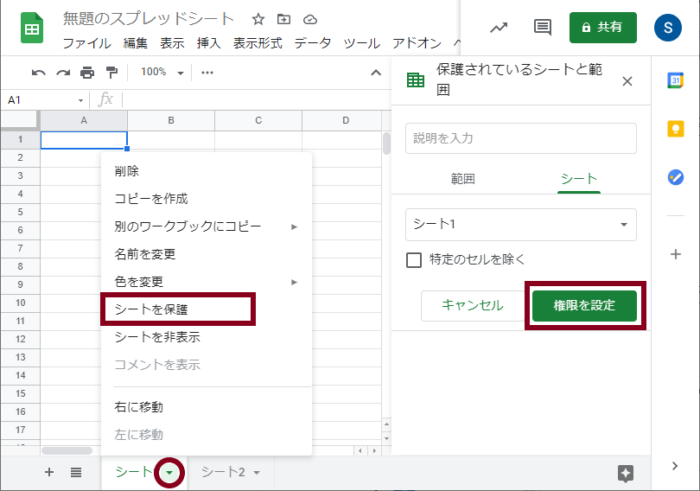
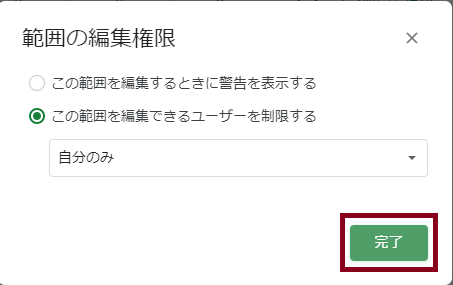
シートの右にある▼>シートを保護>権限を設定>この範囲を編集できるユーザーを制限する/自分のみ>完了をクリック
これで自分のみがこのシートを編集できるようになります。
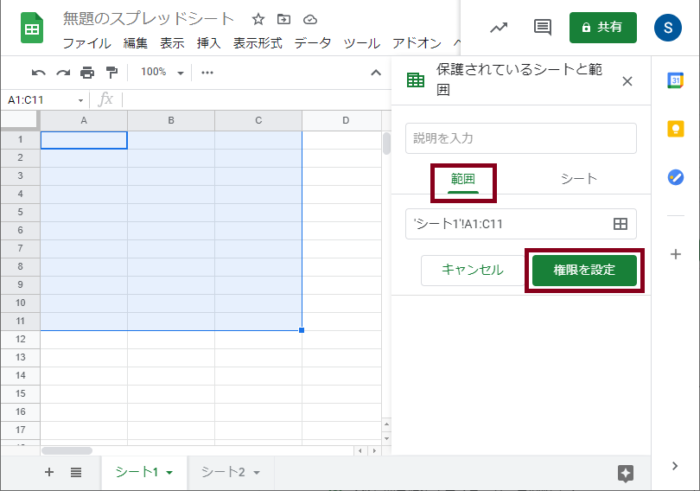
また下記の手順で、範囲を指定すると特定の範囲を保護することも可能です。
シートの右にある▼>シートを保護>範囲>範囲を選択>権限を設定>この範囲を編集できるユーザーを制限する/自分のみ>完了をクリックシートの保護>
【方法2】スプレッドシート自体を閲覧者状態にする
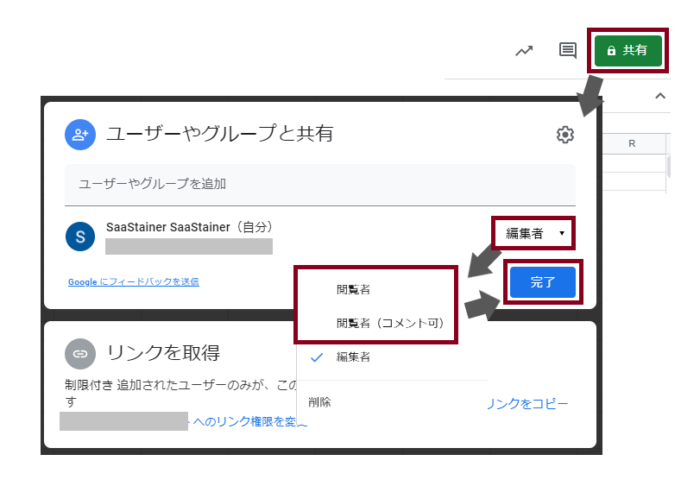
右上にある共有>編集者>閲覧者>完了をクリックすると
そのスプレッドシートの全てのシートは編集できないようになります。
コメントは付けても良いという場合は「閲覧者(コメント可)」とするのも良いでしょう。
③過去データの復元方法
スプレッドシートは自動保存なので、常に最新の状態で保存されていきます。
でも、色々編集したけれども過去のデータに戻したい!という場合はでてきますよね。
そんな時はヘルプの右に表示される「最終編集」をクリックするか
ファイル>変更履歴>変更履歴を表示をクリックします。
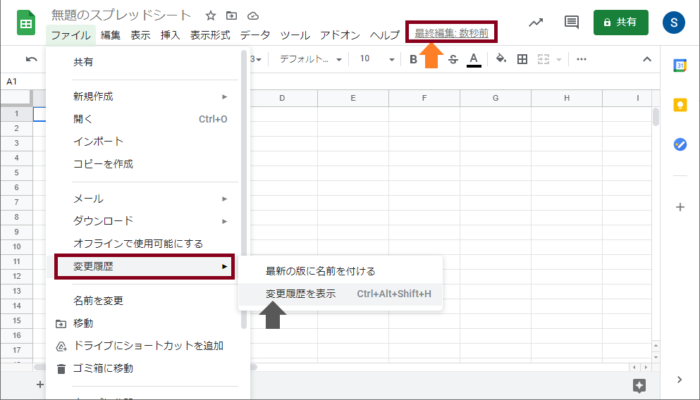
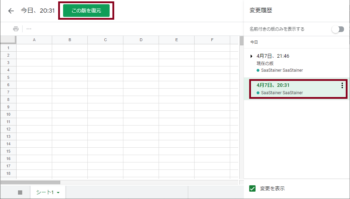
右に表示される変更履歴の内、復元したい編集履歴をクリック>この版を復元をクリック。
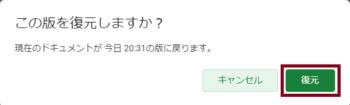
復元するかどうかの確認が表示されるので間違い無ければ復元をクリック
すると過去のデータを復元することができます。
※変更履歴画面を終了させたい場合は左にある「←」をクリックすると戻る事ができます。
④1つのセルに複数リンクを記載する
表計算ソフトではありますが、テキストに参考サイトのURLリンクを設定したいけれども、参考サイトが複数あるから1つのセルに複数のリンクを記載したいという場合がありますよね。そんな時は下記の手順で実現できます。
表示させるテキストを入力し、該当のテキストを選択>ハイパーリンクのアイコン>リンクに該当のURLを貼り付け>適用をクリック
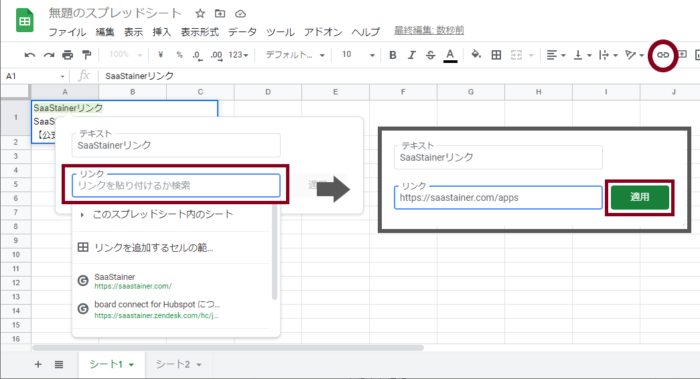
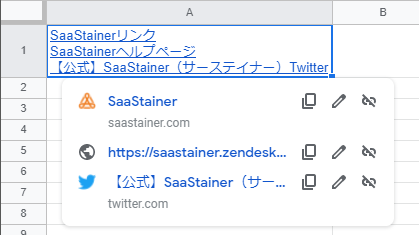
必要なリンク数を設定すると下記のように複数サイトのリンクを記載することができます!
⑤アドオン機能の紹介
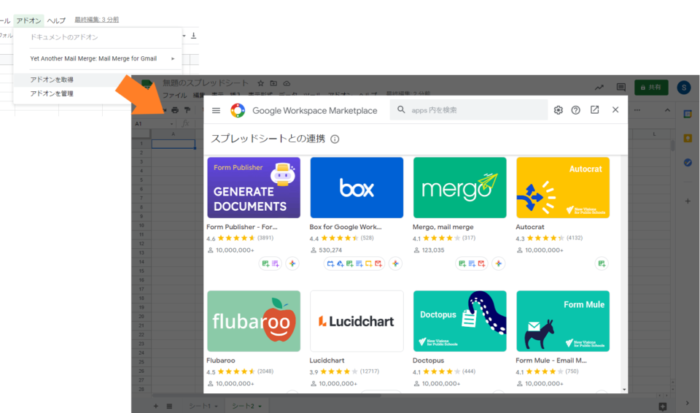
標準のスプレッドシートにはない機能を追加して利用することができる、アドオンという機能があります。
スプレッドシート内にあるアドオン>アドオンを取得 をクリックすると連携できる様々なアドオンが表示されます。
ここから自分のニーズに合った機能を探して利用することができます。
いまいち求めているアドオンが探せないという場合はGoogle検索で「(やりたい事) スプレッドシート アドオン」等で調べるとぴったりのものが見つかるかもしれません。
以上が使える基本のスプレッドシート術10選Part1でした。
残り5選のコラムも既に公開していますので、ぜひご覧ください!
「もっと自動化できるかも」と思ったら
今回紹介した作業、実はSaaSとAIをつなぐともっとラクになります。「JOINT AI Flow byGMO」は設定・運用まで丸ごとお任せ。まずは気軽に話を聞いてみてください。

シェアする