Zoom活用術 生成AI連携からAPI自動化まで|今日からできる実践ガイド
Zoomはもう「会議に使うだけのツール」ではありません。録画・文字起こし・ウェビナー・AIアシスタントと、機能は年々拡張され続けています。それでも「なんとなく使っている」状態のままでは、Zoomのポテンシャルの半分も引き出せていません。
この記事では、今日すぐ試せる設定の小技から、他SaaSとの連携、生成AIを使った議事録自動化、APIを使った本格的な業務フロー自動化まで、段階的に活用レベルを上げる方法を紹介します。
今日からできる!便利小技5選
まずはZoomの設定を少し変えるだけで、会議の質と効率が変わる小技を5つ紹介します。
① 自動文字起こし(ライブトランスクリプション)をオンにする
Zoomには英語・日本語に対応した自動文字起こし機能が搭載されています。設定から「字幕」→「ライブトランスクリプションを有効化」をオンにするだけ。会議中に発言がリアルタイムでテキスト化され、後から録画と一緒に確認できます。聞き取れなかった部分の確認や、議事録作成のベースとして活用できます。
② 「バーチャル背景」ではなく「スタジオエフェクト」を使う
背景をぼかす・差し替えるだけでなく、照明補正やノイズキャンセリングも設定から有効化できます。「マイクのノイズキャンセル」は周囲の音を大幅に抑えてくれるため、カフェや外出先からの参加でも相手に聞こえやすくなります。
③ 「反応」と「挙手」で発言しやすい会議をつくる
画面下部のリアクションボタンから「挙手」を使うと、発言したいタイミングを非言語で伝えられます。大人数の会議や登壇者がいるウェビナーで特に便利です。ホスト側は挙手した参加者を一覧で確認できます。
④ 繰り返し会議のリンクを固定化する
毎週の定例会議に毎回新しいURLを発行していませんか?「パーソナルミーティングID(PMI)」を使えば、同じURLで何度でも会議を開催できます。社内の定例はすべてPMIで統一するだけで、招待URLの共有の手間がなくなります。
⑤ 会議終了後に自動でサマリーメールを送る
Zoomの「ミーティングサマリー」機能(AI Companionが有効なアカウント)を使うと、会議終了後に要点・アクションアイテムをまとめたメールが自動送信されます。議事録の下書きとして使えるレベルの精度で出力されます。
ワークフロー・自動化機能を使ってみよう
Zoom単体でも、設定次第でかなりの手作業を減らせます。
ウェビナーの登録フォームと自動リマインドを活用する
Zoom Webinarを使えば、参加登録フォームの作成・確認メールの自動送信・開催前リマインドの自動配信がZoom内で完結します。外部のフォームツールやメール配信ツールを使わずに一連の流れをまとめられるため、ウェビナー運営の手間を大きく削減できます。ただし細かいメールのデザインや、登録者情報をCRMに自動で流し込む、といった連携は別途設定が必要です。
クラウド録画の自動保存と共有設定
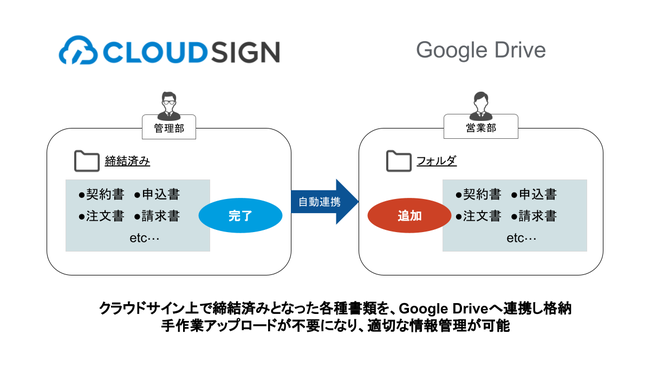
会議終了と同時にクラウドへ自動保存し、録画が完了したら参加者へ共有リンクを自動送信する設定にできます。「録画どこですか?」という問い合わせが減り、情報共有のスピードが上がります。保存先をGoogle DriveやDropboxに自動連携させる場合は、別途設定が必要です。
ZoomのスケジューラーとGoogleカレンダーを連携する
Zoom公式のGoogleカレンダー連携アドオンを使えば、カレンダーの予定作成時にZoomのURLが自動で発行・挿入されます。「会議URLをコピーしてカレンダーに貼る」という作業がなくなります。ただしこれは通知・表示の連携であり、「会議が追加されたら別のシステムにも情報を飛ばす」という動的な連携には対応していません。
他のSaaSと連携して情報ハブにしよう
Zoomで取得できる情報——会議の開始・終了、参加者、録画URL、文字起こしテキスト——を他のSaaSに自動で渡せるようになると、業務の流れが一気にスムーズになります。
SlackにZoomの会議開始を自動通知する
ZoomとSlackを連携すると、会議が始まったタイミングでSlackに通知を飛ばしたり、Slackから直接Zoomを起動したりできます。Slackのアプリ追加から設定できるため、難易度は低め。「さっきの会議、忘れてた」を防ぐ使い方として有効です。
HubSpotやSalesforceに商談会議の情報を自動記録する
商談でZoom会議を実施した後、その記録をCRMに手入力している方も多いのでは。ZoomとCRMを連携させると、会議終了後に参加者・時間・録画URLなどをCRMのアクティビティとして自動登録できます。ただし「文字起こしのサマリーをCRMの商談メモに書き込む」といった処理は、単純なZoom連携では対応できず、一工夫必要です。
Notionやスプレッドシートに会議記録を自動蓄積する
会議のたびにNotionのデータベースや Googleスプレッドシートに情報を追記していく、という自動化を設定できれば、会議履歴の管理が格段に楽になります。受け取るだけなら比較的シンプルですが、「条件によって記録先を変える」「特定の参加者がいる場合だけ記録する」といった分岐を加えた瞬間、設定の複雑さが跳ね上がります。
生成AIと連携する——ChatGPTやGeminiを呼び出す
Zoomと生成AIの組み合わせで最も注目されているのが、「会議の文字起こしを自動で議事録に変換する」フローです。ここからは少し設定の難度が上がります。
Zoom AI Companionで議事録を自動生成する
ZoomのAI Companion(有料プランに付属)を使えば、会議中のリアルタイム文字起こしをもとに、会議終了後に自動でサマリーとアクションアイテムを生成できます。追加の設定なしで使えるため、まず試してみる価値があります。ただし出力のフォーマットや送付先のカスタマイズには制限があります。
文字起こしテキストをChatGPT APIに渡して議事録を作る
Zoom Cloudに保存された文字起こしテキストを取得し、ChatGPT APIに渡して「決定事項・アクション・次回までのタスク」形式でまとめ直す、というフローを作ることができます。自社のフォーマットに合わせた議事録を自動生成できるため、実務への馴染みが高い自動化のひとつです。ただしZoom APIで文字起こしデータを取得するためのOAuth認証の設定、ChatGPT APIキーの管理、出力されたテキストを社内ツールへ投稿する処理、という複数のステップを繋げる実装が必要になります。
会議の録画からハイライトクリップを自動生成する
録画データを動画AIに渡して「重要な発言箇所だけを抽出したショート動画を作る」という活用も、特にウェビナーや社内研修の録画活用として関心が高まっています。しかし動画ファイルの取得・転送・AI処理・保存という一連の処理を繋げるには、それぞれのAPIとストレージ、処理フローの設計が必要です。

APIを使った本格自動化の世界——ここからが本番
Zoom APIを使いこなせるようになると、会議という「イベント」を軸に、業務フロー全体を自動化する設計が可能になります。
Zoom APIでできること
Zoom APIでは、会議の作成・取得・更新・削除、参加者リストの取得、録画URLの取得、ウェビナー登録者の管理など、Zoom上のほぼすべての操作をプログラムから実行できます。たとえば「CRMにアポが登録されたら自動でZoom会議を作成し、URLを相手にメール送信する」「ウェビナー終了後に参加者リストをマーケティングツールに自動連携する」といったフローが実現できます。これを実装するにはZoomのOAuth認証、APIキーとシークレットの管理、リクエストのレート制限への対応が必要です。
WebhookでZoomのイベントをリアルタイムに受け取る
Zoom APIにはWebhookの仕組みがあり、「会議開始」「参加者入室」「録画完了」「会議終了」といったイベントが発生した瞬間に、指定したURLへデータが送られてきます。このWebhookを受け取るサーバーを用意し、受信したデータをトリガーに後続処理を動かす実装を組むことで、Zoomのイベントを起点にした完全自動化フローが作れます。ただしWebhookのエンドポイントは常時稼働させる必要があり、サーバーの維持・管理のコストも発生します。
複数SaaSをまたいだ会議データの流通設計
「ウェビナー参加者→MA(マーケティングオートメーション)にリード登録→スコアリング→一定スコアを超えたら営業担当にSlack通知→CRMに商談レコードを作成」——このような複数SaaSをまたぐデータフローは、Zoom APIだけでは完結しません。各ツールのAPIを個別に繋ぎ、データの変換・マッピング・エラーハンドリングをすべて自前で実装・保守する必要が出てきます。こうした複雑なフローを効率よく構築・管理するために使われるのが、iPaaSなどの連携ツールを使ったアプローチです。
まとめ——自分でやるか、プロに任せるか
「やってみたい」と「大変そう」、両方感じていただけたなら、この記事の目的は果たせています。Zoomの自動化は、設定の小技レベルなら今日から始められます。でも「他のSaaSと本格的に繋ぐ」「会議データを業務フローに組み込む」となると、APIの知識・認証管理・保守コストが確実に伴います。JOINT AI Flow byGMOなら、Zoomを含む複数SaaSの連携フローを設定から保守・拡張までまとめて対応できます。「こんなことできる?」という段階から、お気軽にご相談ください。

シェアする